ATAJOS DE TECLADO MICROSOFT EXCEL I


GESTIÓN DE LIBROS
CTRL+U: Crear un nuevo Libro
F12: Guardar Como 
MAYÚS+F11: insertar Nueva Hoja en el Libro 
CTRL+F1: on/off Cinta de Opciones           
F7: cuadro de diálogo Ortografía
F10: Equivalente a la tecla ALT
MAYÚS+F10: muestra Menú Contextual
MAYÚS+F10: Equivalente a Tecla aplicación y/o clic derecho.  
CTRL+F7: mover Ventana. Tiene que estar restaurada, no maximizada

EQUIVALENCIA
En Word (*.docx): Documento Páginas Párrafos
En MS Excel (*.xlsx): Libro Hojas Celdas

MOVERSE ENTRE LIBROS, HOJAS y CELDAS
CTRL+TABULADOR: alternar entre Libros abiertos
CTRL+F6: alternar entre Libros abiertos
CTRL+AVPÁG: ir a la hoja siguiente
CTRL+REPÁG ir a la hoja anterior.             
↑↓→←: mover celda activa
REPÁG: Desplazarse una pantalla arriba dentro de la hoja
AVPÁG: Desplazarse una pantalla abajo dentro de la hoja
CTRL+↑↓→←: nos desplaza hasta celda con contenido
CTRL+INICIO: ir hasta la primera celda superior izquierda de la hoja.
CTRL+INICIO: definir a la celda A1 como celda activa

DESPLAZAR LA PANTALLA (activar BLoqDespl o ScrollLock) 
↑↓→←: nos desplaza sin mover la celda activa 
CTRL+↑↓→←: nos desplaza de pantalla en pantalla (área)
CTRL+RETROCESO: Nos desplaza hasta la celda activa
CUADRO DE NOMBRES: Nos muestra la celda activa 
El Cuadro de Nombres está al costado de la barra de Fórmulas.

CTRL+(más): insertar fila o columna 
CTRL+(menos): eliminar fila o columna
CTRL+ALT+(más): aumentar Zoom 
CTRL+ALT+(menos): disminuir Zoom  

SELECCIONAR CELDA Y CELDAS
MAYÚS+↑↓→←: selecciona una celda según dirección (bis)
CTRL+MAYÚS+↑↓→←: Extiende la selección de celdas.
Extiende la selección de celdas hasta la última celda contigua no vacía.
Puede repetir, observar cómo se comporta con las celdas vacías.
CTRL+BarraEspaciadora: Selecciona columna completa
CTRL+MAYÚS+O: Selecciona las celdas que tengan comentarios
CTRL+* (asterisco): selecciona un rango rápidamente. Depende de la ubicación donde te encuentres.  
CTRL+. (punto): Moverse entre las esquinas de un rango seleccionado.
F8: seleccionar sólo con las ↑↓→←. Observar la barra de estado.
MAYÚS+F8: agregar o quitar a la selección sólo flechas o con CTRL y flechas. La barra de estado se ubica en la parte inferior de la hoja

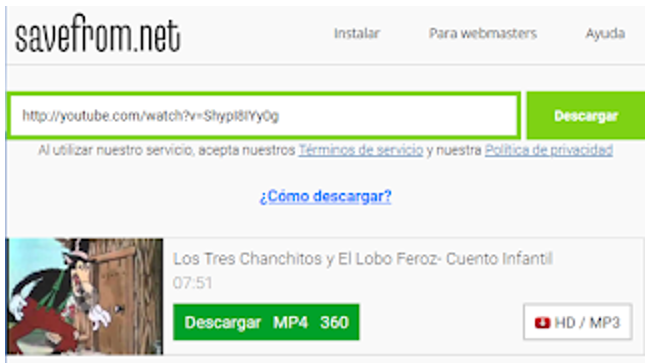
DESCARGAR DE YOUTUBE SIN PROGRAMAS


WEB RECOMENDADAS: (Revisado hasta Noviembre 2022)

https://www.vimeotomp3.com/es/
https://youtubemp4.to/es3/
https://keepvid.works/es/

https://yoump3.app/es4
https://mp3.casa/es/
https://listentoyoutube.online/v11/es.html

https://x2download.com/es105
https://save-from.com/es/
https://www.y2mate.com/
 
Tutorial Simplificado: Copiar el URL del video de YouTube, ingresar a las Web Recomendadas, y Pegar siguiendo las intrucciones y/o configuraciones adicionales.


TUTORIAL DESARROLLADO:
1.- Copie el enlace de video de YouTube del video que desea descargar.

2.- Pegue el enlace del video de YouTube en el cuadro de texto en la página de inicio.
3.- Espera mientras nuestros servidores procesan el video y generan enlaces de descarga.

4.- Haga clic en DESCARGAR para iniciar la descarga de MP3/MP4


      TIPS RECOMENDADOS:


      DESCARGAR DE YOUTUBE INSTALANDO PROGRAMAS


      USANDO PROGRAMAS EN LA PC

      1.  Instalar ATubeCatcher desde aquí
      2. Copie el enlace de video de YouTube del video que desea descargar.
      3. Pegue el enlace del video de YouTube en el cuadro de texto.
      4. Cambiar el Perfil de Salida deseado.
      5. Haga clic en Descargar para iniciar la descarga.
      6. Abrir la carpeta que contiene la descarga. Haciendo clic al enlace que se encuentra a la derecha de Guardar en:


      USANDO APPS EN EL CELULAR
      1.  Instalar SnapTube desde aquí. No se encuentra en el Play Store.
      2. Copie el enlace de video de YouTube del video que desea descargar (Desde un Navegador). Si está en la aplicación YouTube puede usar el botón Compartir, luego Copiar Vinculo.
      3. Presione el botón flotante de color amarillo con una flecha negra. Aparecerá automáticamente en la parte inferior derecha de su pantalla.
      4. Escoja el formato a descargar
      5. Presione Descargar.
      6. Ingresar a la aplicación SnapTube, sección MIS ARCHIVOS (buscar en la parte inferior de la pantalla) para visualizar el resultado de la descarga.
      7. Desde los 3 puntos a la derecha puede encontrar la ubicación de donde se descargó.


      USANDO EXTENSIONES EN LOS NAVEGADORES (BROWSERS)
      1.  Buscar su respectiva tienda de aplicaciones.
      2. Buscar e Instalar extensiones que permitan descargar videos de YouTube, Facebook, Instagram, etc. (Downloader) 


      SUPER ATAJOS DE TECLADO MICROSOFT WORD


      NIVEL AVANZADO

      F4 = Repite la última opción
      CTRL+ALT+Punto: Insertar puntos suspensivos
      3 veces -, =, *, # y Enter: separador de párrafo
      CTRL+SHIFT+Q: cambia a la fuente Symbol
      CTRL+SHIFT+W: Aplicar Estilos
      CTRL+ SHIFT+1, 2, 3 o 4: Cambiar a Título 1, 2, 3 o 4
      CTRL+SHIFT+G = Contar Palabras
      CTRL+SHIFT+T: Referencia (Traslate)
      CTRL+SHIFT+E: Control de Cambios (Revisar)
      CTRL+ALT+A: insertar Comentario
      CTRL+ALT+O: Nota al pie
      CTRL+ALT+L: Nota al final
      CTRL+ ALT+V = Dividir Pantalla
      CTRL+ALT +G = Pegado especial
      CTRL+( = mostrar/ocultar marcas y símbolos ocultos
      SHIFT+ALT+↓↑ = desplaza una fila o párrafo
      CTRL+M = Fuente / luego activa Oculto y no se imprimirá
      CTRL+SHIFT+ENTER: salto de columna
      CTRL+ENTER: Insertar un salto de página
      SHIFT+ENTER: Insertar un salto de línea
      =RAND(NºPÁRRAFOS,NºFRASES): Generar texto y párrafos aleatorios


      JC

      ATAJOS DE TECLADO MICROSOFT WORD II


      DISEÑO, FORMATO DE FUENTE Y PÁRRAFO, INSERTAR

      CTRL+F1: on/off Cinta de Opciones
      CTRL+ALT+N: vista Borrador (Notepad)
      CTRL+ALT+D: vista Diseño de Impresión
      F7: Revisar ortografía y gramática
      CTRL+SHIFT+C: Copiar Formato
      CTRL+SHIFT+V: Pegar Formato

      CTRL+M: Cuadro de Diálogo “Fuente”
      CTRL+SHIFT+F: Fuente (Font)
      CTRL+N: Negrita
      CTRL+K: Cursiva
      CTRL+S: Subrayado
      CTRL+SHIFT+P: Subrayado de palabras
      CTRL+SHIFT+D: Subrayado doble
      CTRL+ALT+H: on/off Resaltador
      CTRL+ALT+K: Insertar Hipervínculo
      CTRL+ SHIFT+U: Mayúsculas o Minúsculas
      CTRL+ SHIFT+L: Aplicar versalitas
      SHIFT+F3 = cambiar a MAYÚSCULAS+
      CTRL+> = aumentar tamaño
      CTRL+< = disminuir tamaño

      CTRL+T: Centrar un párrafo
      CTRL+J: Justificar un párrafo
      CTRL+Q: Alinear a la izquierda
      CTRL+D: Alinear a la derecha
      CTRL+ SHIFT+I: Aplicar lista con viñetas
      CTRL+SHIFT+Y: Campo ListaNum
      SHIFT+TAB: Disminuir sangría
      TAB: Aumentar sangría (párrafo seleccionado)
      CTRL+SHIFT+R: Disminuir sangría
      CTRL+SHIFT+H: Reducir Sangría Francesa
      CTRL+H: Aumentar sangría (párrafo seleccionado)
      CTRL+1: Interlineado simple
      CTRL+2: Interlineado doble
      CTRL+5: Interlineado de 1,5 líneas
      CTRL+0: on/off Espaciado anterior (Párrafo)

      CTRL+ALT+E: símbolo Euro

      CTRL+ALT+R: símbolo de marca registrada

      CTRL+ALT+T: símbolo de marca comercial
      CTRL+ALT+C: símbolo de copyright

      WINDOWS 10 Y 11 - COMPILADO DE ATAJOS DE TECLADO

      WIN+A: Mostrar CENTRO DE ACTIVIDADES   WIN+B: Desplazarse en ÁREA DE NOTIFICACIONES   WIN+C: Microsoft Teams (Win11) / Cortana (Win10)   WIN...