ATAJOS DE TECLADO MICROSOFT WORD I


GESTIÓN DE DOCUMENTOS
CTRL+U: Crear un nuevo documento
CTRL+A: Abrir un documento
CTRL+R: Cerrar un documento
CTRL+G: Guardar
CTRL+P: Imprimir
CTRL+ALT+I: Vista preliminar
CTRL+F4: Cerrar la ventana activa 

CTRL+F6: Alternar entre archivos de Word abiertos
CTRL+F12: Cuadro de dialogo “Abrir”
F12: Guardar como

CTRL+Z: Deshacer última acción
CTRL+Y: Rehacer última acción
CTRL+C: Copiar
CTRL+X: Cortar
CTRL+V: Pegar
CTRL+ALT +G = Pegado especial
CTRL+B: Buscar en Word
CTRL+L: Reemplazar

PARA DESPLAZARSE
FIN: Al final de una línea
INICIO: Al inicio de una línea
CRTL+←: Una palabra a la izquierda
CRTL+→: Una palabra a la derecha
CRTL+↑: Un párrafo arriba
CRTL+↓: Un párrafo abajo
CRTL+AVPÁG.: Una página adelante (siguiente)
CRTL+REPÁG.: Una página atrás (anterior)
CRTL+INICIO: Al principio del documento
CRTL+FIN: Al final del documento

PARA SELECCIONAR
SHIFT+FIN: Hasta el final de la línea
SHIFT+INICIO: Hasta el principio de la línea
SHIFT+→: Un carácter a la derecha
SHIFT+←: Un carácter a la izquierda
CTRL+SHIFT+→: Palabra a la derecha
CTRL+SHIFT+←: Palabra a la izquierda
CTRL+SHIFT+↓: Hasta el final del párrafo
CTRL+SHIFT+↑: Hasta el principio del párrafo
CTRL+SHIFT+AVPÁG: Hasta el final del documento
CTRL+SHIFT+REPÁG: Hasta el principio del documento
CTRL+E: Todo el documento

PARA ELIMINAR 
BACKSPACE (tecla retroceso): Un carácter a la izquierda
SUPR. (Suprimir o Delete): Un carácter a la derecha
CTRL+BACKSPACE: Una palabra a la izquierda
CTRL+SUPRIMIR: Una palabra a la derecha

OCULTAR CARPETA DE WINDOWS PROTEGIDA CON CONTRASEÑA

Hola a todos:

En esta oportunidad crearemos un archivo batch (archivo de procesamiento por lotes) con el Bloc de Notas de Windows, lo llamaremos "Script.bat" y se encargará de crear una carpeta denominada "Escondeme" (en el caso de no existir) para colocar dentro de esta, nuestros archivos que queremos proteger.

Cuando ya exista la carpeta "Escondeme" el Script te preguntará si deseas ocultarlo, en el caso de que ya se encuentre oculto, al ejecutar el Script te solicitará que ingreses la contraseña para volver a mostrar la carpeta.


Sin modificar la siguiente estructura puede cambiar el nombre de la carpeta y asignar otra contraseña modificando la definición de las siguientes variables:

set "folder=Escondeme"
set "passw=123456

IMPORTANTE: no cambiar LO QUE NO ESTÁ RESALTADO con negrita.


PASOS A SEGUIR:

  1. Abrir el Bloc de Notas --> WIN+R y escribir NOTEPAD luego presionar ENTER.
  2. Copiar el Script completo (lo dejaremos al final) desde esta entrada y pegar en el Bloc de Notas.
  3. Clic en ARCHIVO / GUARDAR COMO. Elige el destino de donde se guardará, esto es importante porque, como mencioné antes, ahí se creará la carpeta Escondeme.
  4. Observa en la imagen anterior el TIPO (igual que en la imagen) y el NOMBRE (puede ser cualquiera pero la extensión deberá ser la misma .bat)
  5. Notarás que el icono del archivo guardado es diferente de un archivo de texto normal.
    Ahora ya estás listo para comenzar a utilizar tu archivo BAT, recordar que esto es un conjunto de instrucciones y no un virus. Por lo que si tu antivirus intenta restringir alguna acción deberás indicar la opción PERMITIR (ALLOW) si detecta como una potencial amenaza.


ACÁ DEJAMOS EL CONTENIDO QUE DEBERÁ TENER TU ARCHIVO:

 cls
@ECHO OFF
title Protege-Me
::
:: INICIA Variables a configurar
set "folder=Escondeme"
set "passw=123456"
:: INICIA Variables a configurar
::
:: De aqui en adelante, ¡¡NO EDITAR!!
::
if EXIST "Control Panel.{21EC2020-3AEA-1069-A2DD-08002B30309D}" goto UNLOCK
if NOT EXIST %folder% goto MDLOCKER
:CONFIRM
echo Esta Seguro de que quiere proteger la Carpeta(S/N)
set/p "cho=>"
if %cho%==S goto LOCK
if %cho%==s goto LOCK
if %cho%==n goto END
if %cho%==N goto END
echo Seleccion invalida.
goto CONFIRM
:LOCK
ren %folder% "Control Panel.{21EC2020-3AEA-1069-A2DD-08002B30309D}"
attrib +h +s "Control Panel.{21EC2020-3AEA-1069-A2DD-08002B30309D}"
echo %folder%, carpeta protegida con exito
goto End
:UNLOCK
echo Ingrese su Contraseña para proteger su carpeta
set/p "pass=>"
if NOT %pass%== %passw% goto FAIL
attrib -h -s "Control Panel.{21EC2020-3AEA-1069-A2DD-08002B30309D}"
ren "Control Panel.{21EC2020-3AEA-1069-A2DD-08002B30309D}" %folder%
echo Carpeta desbloqueada con exito
goto End
AIL
echo Contraseña invalida
goto end
:MDLOCKER
md %folder%
echo %folder%, carpeta creada con exito
goto End
:End

RECUPERAR ARCHIVOS Y CARPETAS OCULTOS


Resolver carpetas que se muestran como accesos directos, ocultos en USB / tarjeta de memoria / HDD. Para eliminar dicho virus,  siga los pasos:

  1. Abrir "símbolo del sistema" --> WIN+R y escribir CMD.
  2. Ve a la letra de tu memoria USB. Supongamos que su  disco USB es J:. Escriba J: y presione Entrar 
  3. Ahora escriba el siguiente comando para eliminar el archivo del sistema, atributo oculto de solo lectura
    attrib -s -h -r /s /d *.*
  4. Eliminar Autorun.inf de USB  - Disk.
  5. Esto hace que todos los archivos sean visibles y ahora puede eliminarlos.
  6. del *.lnk
  7. Ahora, para eliminar los accesos directos del pen-drive, verifique el tamaño de uno o pocos accesos directos, todos son iguales.
  8. Elimine archivos sospechosos, en el administrador de tareas de verificación de errores para el proceso con el mismo nombre o cualquier proceso sospechoso y finalícelo.
  9. Abra el Explorador y haga clic derecho en Pen-drive, haga clic en Abrir.
  10. Busque con Búsqueda avanzada todos los archivos del mismo tamaño en Pen-drive.
  11. Seleccionar todo y eliminar
Fuente:
https://www.ethicalhackx.com/remove-shortcut-autorun-virus-from-pen-drive-complete-guide/?fbclid=IwAR0_7nUs8-p7rETKLTH2FCe3JO02rjTrUEjvoa0XBkkR8Us8dl-i4DXZSoY

Panel Posterior

Sinonimias: Back Panel / Onboard I/O Ports

Puertos que pertenecen a la placa madre (motherboard / mainboard) y se visualizan desde el Panel Posterior del case de la computadora.


Entre ellos podemos encontrar...


Two PS/2 / Puertos para Mouse y Teclado
One serial port / Puerto Serial para interactuar con un módem o con un dispositivo de comunicación
One parallel port / Puerto Paralelo o LPT1para impresoras matriciales y modelos antiguos.
One VGA port / Puerto VGA para monitores, proyectores        
One LAN port / Puerto LAN para conectar los cables de red
Four back-panel USB2.0 ports / Puertos USB

Audio jacks for microphone, line-in and line-out / Puertos de Audio


1 PS/2 / Puerto para Teclado o mouse
1 Clear CMOS button / borrar configuración de la BIOS
1 Coaxial S/PDIF-Out port (Audio Digital)
1 Optical S/PDIF-Out port (Audio Digital)
4 USB 2.0 ports / Puertos USB
1 HDMI port / Puerto HDMI para audio y vídeo digital (ambos)
1 VGA port / Puerto VGA para monitores, proyectores
1 DVI-D port / Puerto DVI para monitores con video digital
1 LAN port / Puerto LAN para conectar los cables de red
2 USB 3.0 ports / Puertos USB
6 flexible audio ports / Puertos de Audio (Front / Rear / Center / Subwoofer)


Universal Serial Bus

USB fue diseñado para estandarizar la conexión de periféricos, como:

  • mouse, 
  • teclados, 
  • joysticks, 
  • escáneres, 
  • cámaras digitales, 
  • teléfonos móviles, 
  • reproductores multimedia, 
  • impresoras, 
  • dispositivos multifuncionales, 
  • sistemas de adquisición de datos, 
  • módems, 
  • tarjetas de red, 
  • tarjetas de sonido, 
  • tarjetas sintonizadoras de televisión y 
  • grabadora de DVD externa, 
  • discos duros externos y disquetera externas. 


Su éxito ha sido total, habiendo desplazado a conectores como el puerto serie, puerto paralelo, puerto de juegos, Apple Desktop Bus o PS/2 a mercados-nicho o a la consideración de dispositivos obsoletos a eliminar de los modernos ordenadores, pues muchos de ellos pueden sustituirse por dispositivos USB que implementen esos conectores.

Características de las MotherBoards

Esta tarea se presenta la siguiente clase, se presentará en el cuaderno o impreso (NO EN ARCHIVO).


Descarga el documento de Word desde este enlace.

PD.: Puedes buscar manuales de las motherboards en la página web de los fabricantes (Intel, Gigabyte, Asus, MSI, PC-Chips, etc.) o descargar estos ejemplos: modelo1 y modelo2

Apuntes de Photoshop 1


Durante la Transformación Libre, presiona CTRL y arrastra los cuadrados...


Información Complementaria:


Revisa esta lista de Atajos con el Teclado AQUÍ


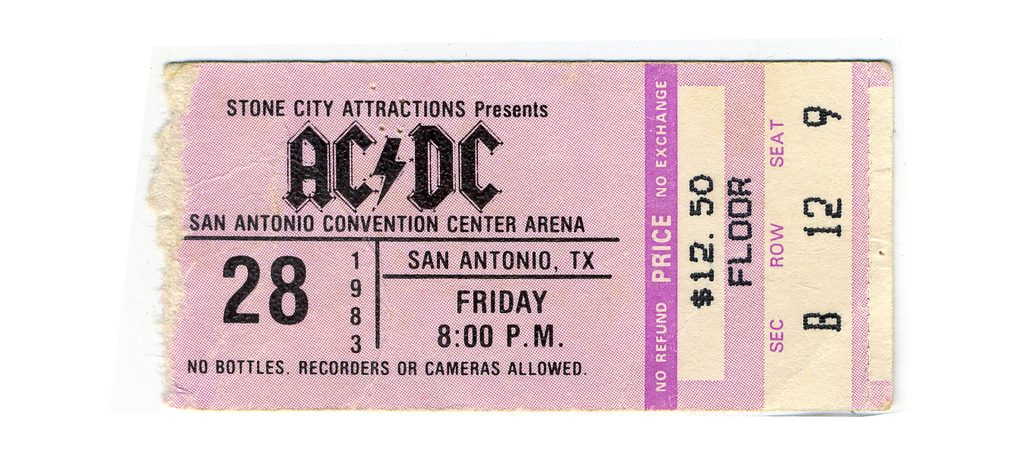
Desambiguación AC/DC

AC/DC es un grupo de hard rock que se formó en Sídney (Australia) en 1973 por los hermanos escoceses Malcolm y Angus Young.

Relación con lo estudiado en clase:

Angus y Malcolm Young,pensaron la idea del nombre para la banda, después de ver escrito "ACϟDC", en la parte de abajo de la máquina de coser de su hermana, Margaret. AC/DC es la abreviación, en inglés, de "corriente alterna/corriente directa (alternating current/direct current), que indica que un dispositivo eléctrico puede conectarse a la red eléctrica alterna e internamente la convierte en corriente directa o continua. Los hermanos, sintieron que ese nombre simbolizaba la energía y la potencia de las presentaciones de la banda, y el nombre quedó.
El nombre "ACDC" generalmente se pronuncia por deletreo (en inglés /eɪ.si:.di:.si:/; en español /a.θe.ðe.θe/ o /a.ce.de.ce/); sin embargo, se les conoce como "Acca Dacca" en Australia. El nombre ha inspirado bandas tributo tales como BC/DC,8 una banda canadiense; AC/DShe,9 un grupo femenino deSan Francisco, Crazy DC.


Vídeo de Referencia

Fuente:
Wikipedia & YouTube


Página Web creada con el Bloc de Notas

Esta página web puede ser encontrada en la siguiente url: http://alumno406.comuv.com/

 Recuerden para ver su Código Fuente en Chrome usa CTRL + U


Para ejecutar (WIN + R) el Bloc de Notas, escribe NOTEPAD.

La página web mostrada, solo estará disponible por un mes, luego el contenido será cambiado...


Atajos del Teclado - PHOTOSHOP

A selección directa y trazado
B pincel y lápiz
C recortar
D colores fondo y primer plano
E borrador/etc.
F modos de pantalla
G degradado/bote de pintura
H mano / BARRA ESPACIADORA mano usando otras herramientas
I cuentagotas/medir/
J Aerógrafo
K sector
L lazo/etc.
M marco/marco elíptico
N notas
O sobreexponer/subexponer/esponja
P pluma/etc.
Q mascara de enfoque
R desenfocar/enfocar/dedo
S tampón
T texto
U dibujo de formas
V mover / CTRL mover cuando usas otra herramienta
W varita mágica
X cambia color frontal y fondo
Y pincel histórico
Z zoom / ALT + Z disminuye zoom
CTRL + BARRA ESPACIADORA + CLIC  ratón zoom (agrega ALT para disminuir)
                                                                                                      
Todas las herramientas que posean más de una en la misma casilla, usando MAYUS (SHIFT) más la letra de la herramienta alterna entre esas herramientas


WINDOWS 10 Y 11 - COMPILADO DE ATAJOS DE TECLADO

WIN+A: Mostrar CENTRO DE ACTIVIDADES   WIN+B: Desplazarse en ÁREA DE NOTIFICACIONES   WIN+C: Microsoft Teams (Win11) / Cortana (Win10)   WIN...